Перенос лицензий
Раздел, в котором оформляются заявки на перенос лицензий.
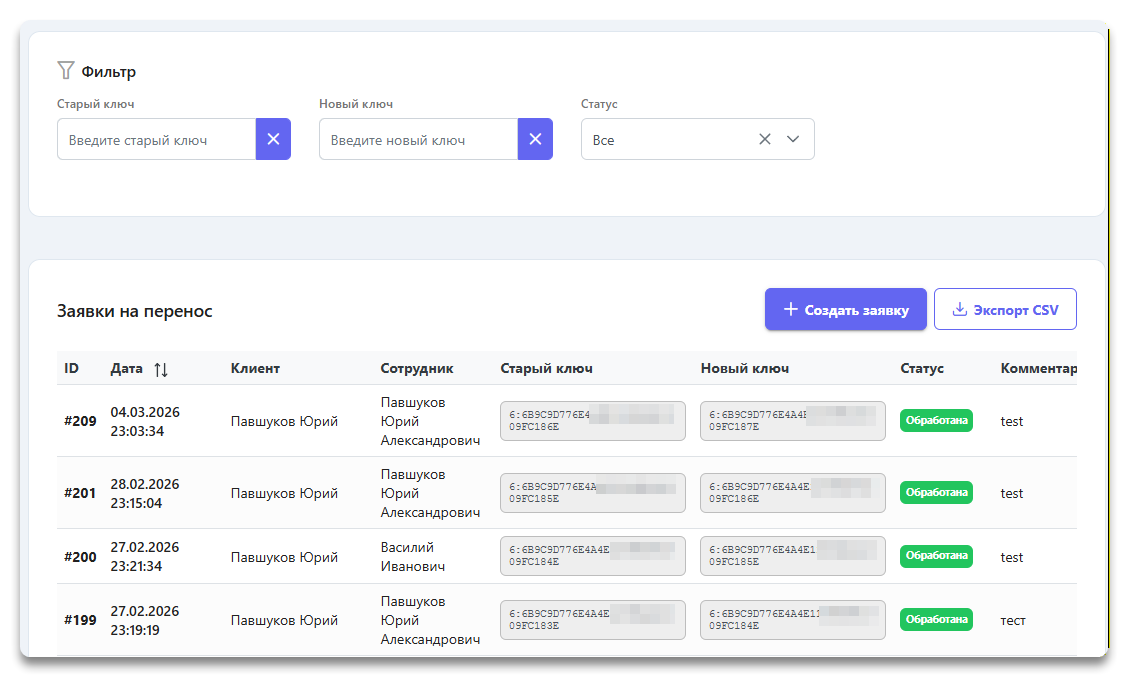
Заявки на перенос лицензий.
Фильтр
Заявки на перенос могут быть отфильтрованы.
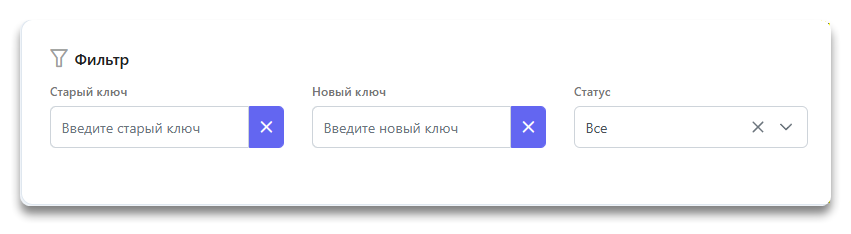
Фильтры по ключам и статусу.
- Старый ключ — ID, с которого выполнялся перенос.
- Новый ключ — ID, на который выполнялся перенос.
- Статус — статус заявки (все, обработана, отклонена).
Список заявок
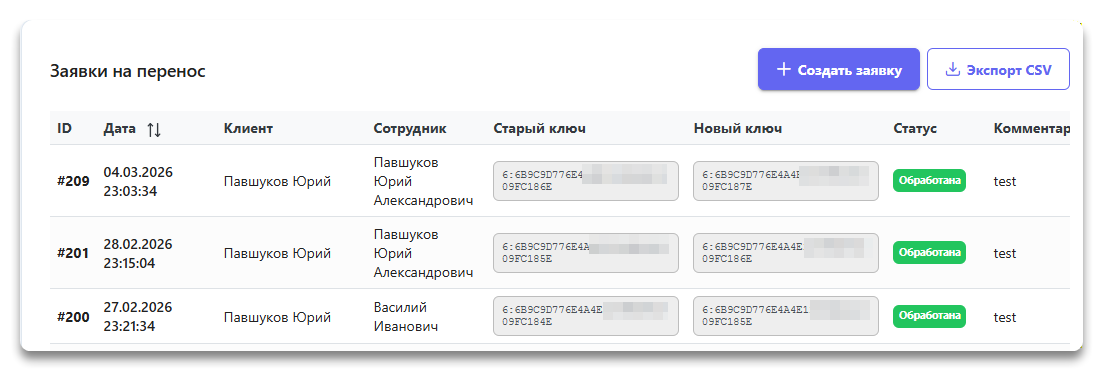
Ранее созданные заявки на перенос.
В списке отображаются ранее созданные заявки:
- ID — порядковый номер заявки;
- Дата — дата и время создания заявки;
- Клиент — ФИО клиента, для которого была создана заявка;
- Сотрудник — ФИО сотрудника, который создал заявку;
- Старый ключ — ID, с которого выполнялся перенос;
- Новый ключ — ID, на который выполнялся перенос;
- Статус — статус заявки (обработана, отклонена);
- Комментарий — комментарий к заявке.
Статусы заявок
Заявка может находиться в одном из статусов:
- Обработана — перенос по заявке выполнен;
- Отклонена — перенос не выполнен.
Если заявка в статусе «Отклонена», при наведении на значение статуса будет отображена причина отклонения.
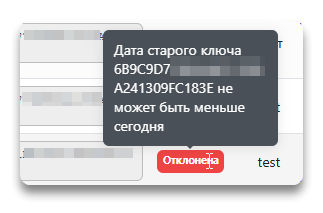
Причина отклонения отображается во всплывающей подсказке.
Заявка может быть отклонена автоматически по ряду причин, например:
- владелец лицензии на старом и новом ID различается;
- обе лицензии бессрочные;
- на старом ID лицензия истекла;
- и ряд других причин.
Если заявка отклонилась, а все данные были указаны корректно, нет необходимости заполнять заявку ещё раз: с большой вероятностью она будет отклонена снова. В такой ситуации напишите на partner@gbsmarket.ru, указав номер заявки.
Создание заявки
Чтобы выполнить перенос лицензии, нажмите кнопку «Создать заявку».
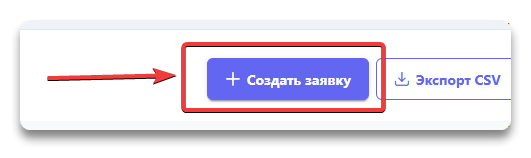
Создание новой заявки.
Откроется карточка для создания новой заявки.
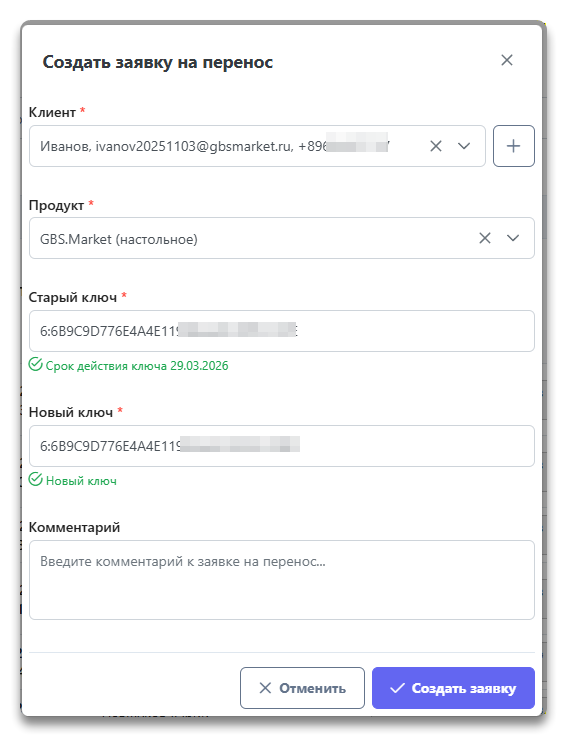
Форма заявки на перенос лицензии.
В карточке:
- выберите существующего или создайте нового клиента. Важно: должен быть указан клиент, который является владельцем лицензий на старом и новом ID;
- выберите продукт;
- в поле «Старый ключ» укажите ID, с которого происходит перенос;
- в поле «Новый ключ» укажите ID, на который происходит перенос;
- в поле «Комментарий» можно указать дополнительную информацию, например причину переноса.
При указании ID под полем ввода будет отображаться срок действия ключа.
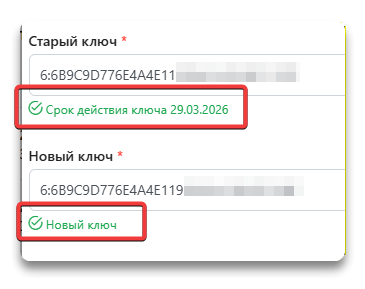
Срок действия ключа отображается под полем ввода.
После заполнения заявки нажмите «Создать заявку».
Заявки на перенос лицензий обрабатываются автоматически в реальном времени. После обработки заявки подтверждение будет отправлено на электронную почту партнёра.
Экспорт
Список заявок можно экспортировать в CSV-файл. Нажмите кнопку «Экспорт CSV».
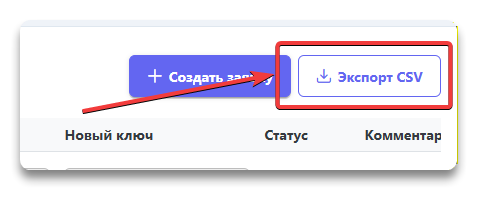
Кнопка экспорта заявок на перенос.
Права доступа
Партнер (администратор)
Партнёр (роль «администратор») имеет доступ ко всем заявкам своей организации.
Сотрудники
Права доступа
Права доступа для сотрудников можно настроить в разделе «Группы сотрудников».
Просмотр. В зависимости от прав доступа сотрудник будет видеть:
- только те заявки, которые он создал сам;
- все заявки организации.
Экспорт. Если сотруднику доступен экспорт, то в файл попадут только те заявки, которые доступны для просмотра.