Оплата в личном кабинете
Тарифы и способы оплаты
Актуальные тарифы и стоимость лицензий смотрите на сайте GBS.Market: https://gbsmarket.ru/tariffs/.
Доступные способы оплаты:
- ЮKassa — банковские карты и СБП;
- Робокасса — банковские карты и СБП, в том числе карты, выпущенные зарубежными банками.
Оплата по счёту
Сейчас в личном кабинете показываются только ЮKassa и Робокасса. Оплата по счёту для юридических лиц временно недоступна; счёт можно запросить через форму на сайте: https://gbsmarket.ru/forms/invoice-request/.
Итоговая сумма фиксируется в предварительном чеке до перехода к оплате. Банковская карта обрабатывается на стороне платёжной системы; личный кабинет не хранит данные карты.
Оплата из личного кабинета
- Нажмите «Оплатить лицензию» в списке лицензий или «Оплатить» в карточке нужной лицензии.
- Проверьте данные владельца, GBS.ID и тариф.
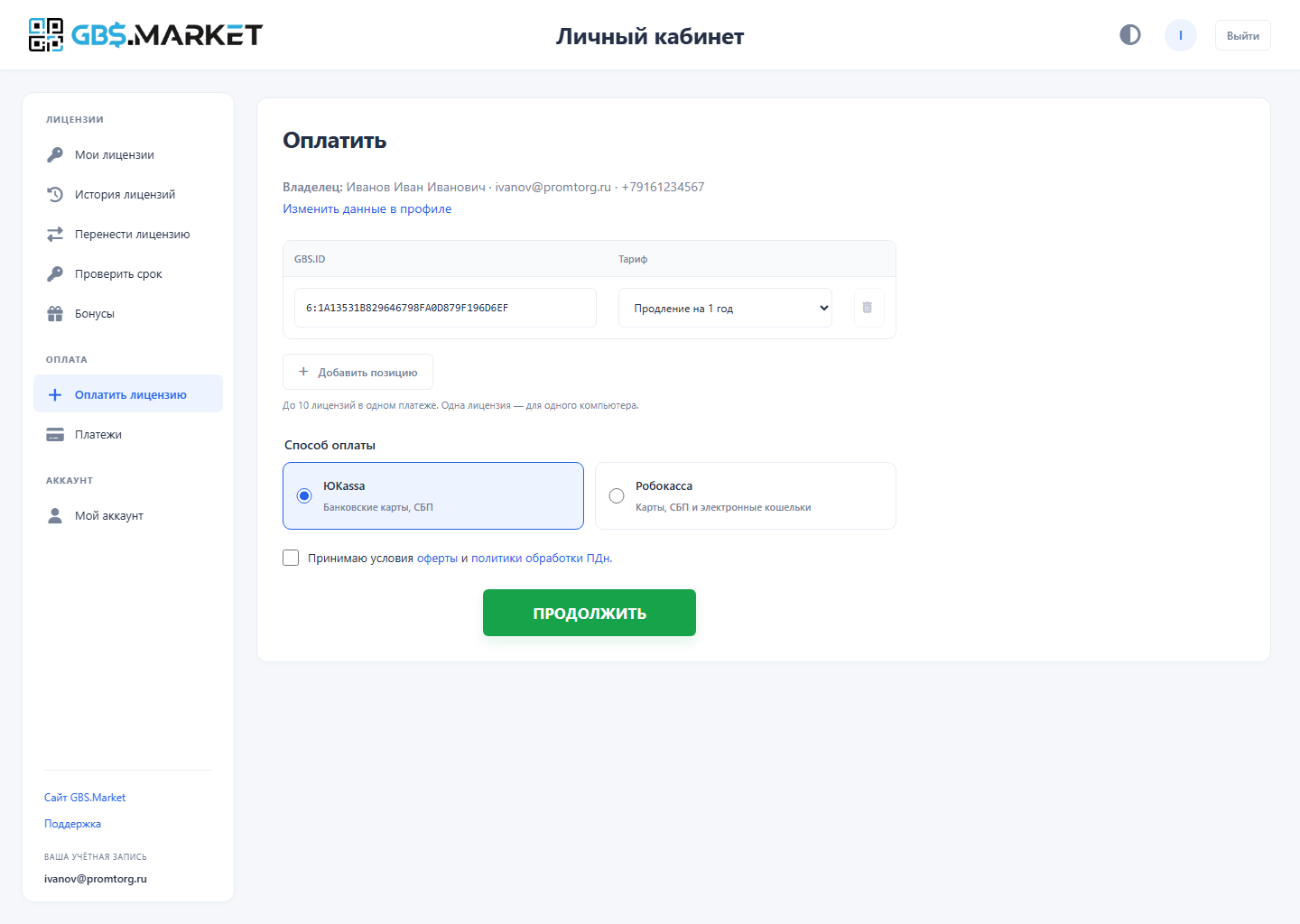
Рис. 18. Форма оплаты: владелец, GBS.ID, тариф, способ оплаты.
- При необходимости измените тариф или добавьте ещё одну позицию кнопкой «Добавить позицию» (до 10 лицензий в одном платеже).
- Выберите способ оплаты.
- Отметьте согласие с условиями оферты и политикой обработки персональных данных.
- Нажмите «Продолжить».
Откроется предварительный чек.
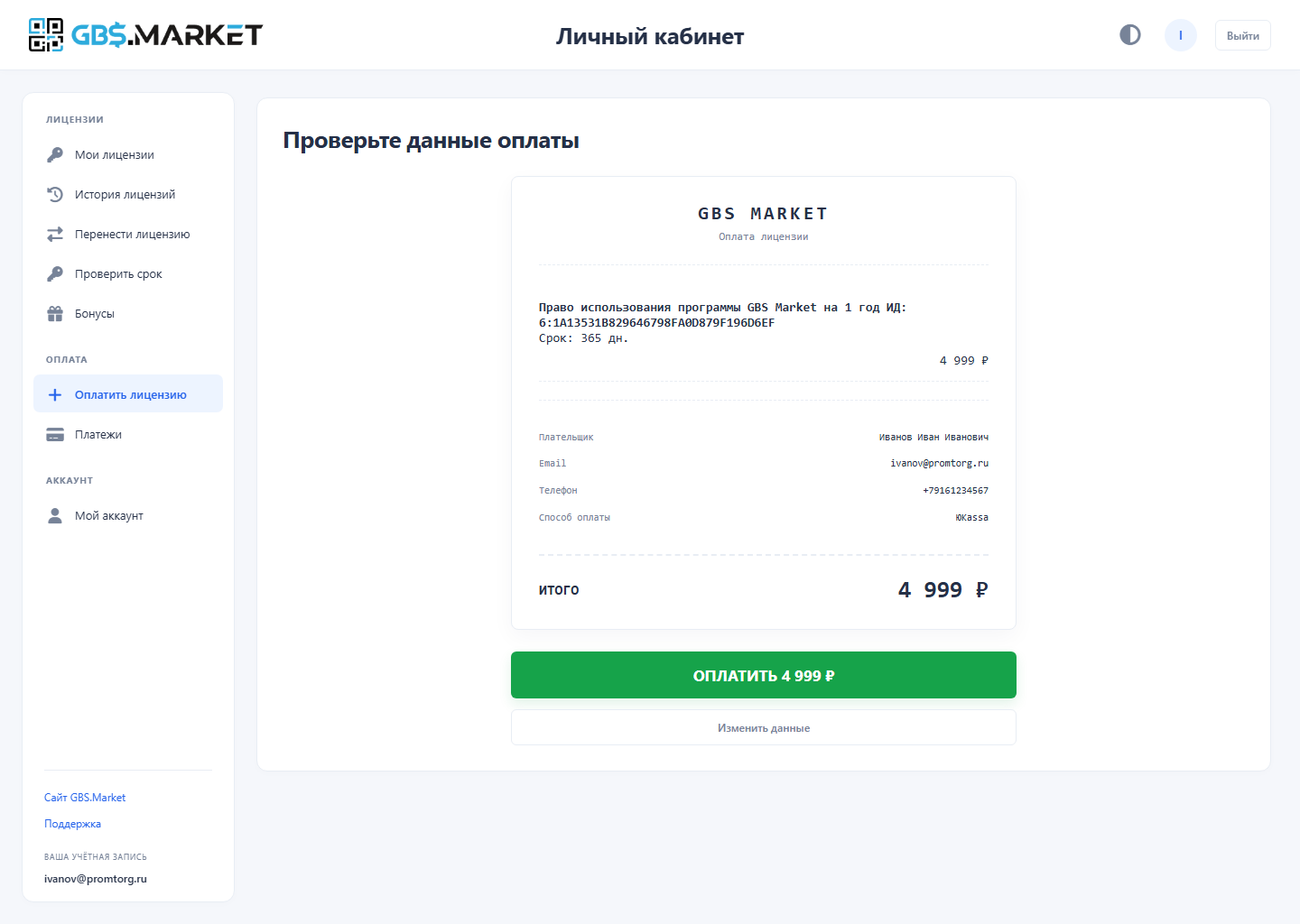
Рис. 19. Предварительный чек: позиция, срок, плательщик, email, телефон, способ оплаты и итоговая сумма.
- Проверьте данные. Если нужно что-то исправить, нажмите «Изменить данные».
- Нажмите кнопку «Оплатить» (сумма зависит от тарифа).
Заказ создаётся в статусе «Создан».
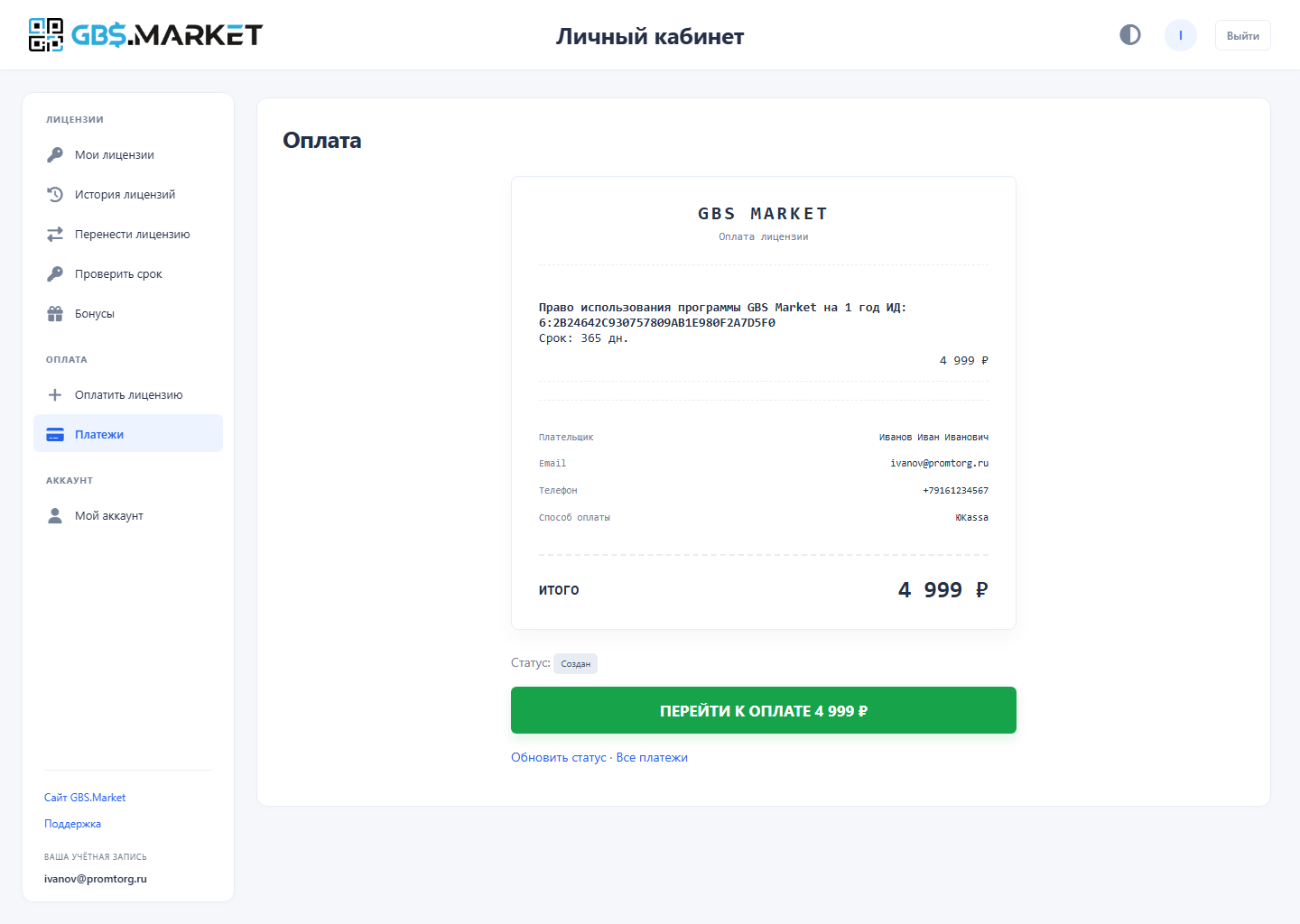
Рис. 20. Заказ создан. Кнопка «Перейти к оплате» ведёт на страницу платёжной системы.
- Нажмите «Перейти к оплате» и завершите платёж на стороне ЮKassa или Робокассы.
- После оплаты вернитесь в личный кабинет. Статус заказа обновится автоматически; срок лицензии продлится.
Повторное нажатие оплаты
Повторное нажатие кнопки оплаты не создаёт второй заказ для того же выбора. Если страница платёжной системы закрылась, откройте заказ в разделе «Платежи» и продолжите оплату оттуда.
Когда все лицензии заказа выданы, на email приходит письмо:
Тема: Лицензии для GBS.Market активированы!
Здравствуйте, Иван Петров!
Благодарим за оплату лицензий GBS.Market.

Оплата на сумму 1399.00 ₽ получена.

Оплаченные лицензии активированы:
6:1A13531B829646798FA0D879F196D6EF — Магазин Продукты — срок: 15.03.2027

Информация об оплате в личном кабинете: https://my.gbsmarket.ru/orders/d0034e39-be41-53d8-b889-0427948e6815/

Для активации лицензии, пожалуйста, перезапустите программу при активном подключении к интернету. Проверить срок можно в меню программы: Справка → Информация о лицензии.
Для гостевой оплаты письмо приходит на email, указанный при заказе, и ведёт на гостевую страницу заказа.
Оплата нескольких лицензий.
- В форме оплаты нажмите «Добавить позицию» и укажите ещё один GBS.ID и тариф.
- Один и тот же GBS.ID нельзя указать дважды.
- В одном платеже можно оплатить до 10 лицензий.
- В списке лицензий можно отметить до 10 лицензий флажками, выбрать действие «Оплатить» и нажать «Продолжить» — позиции подставятся в форму.
Платежи и статусы заказов
Раздел «Платежи» показывает последние 50 заказов: дату создания, тариф и GBS.ID, сумму, статус и кнопку «Подробнее».
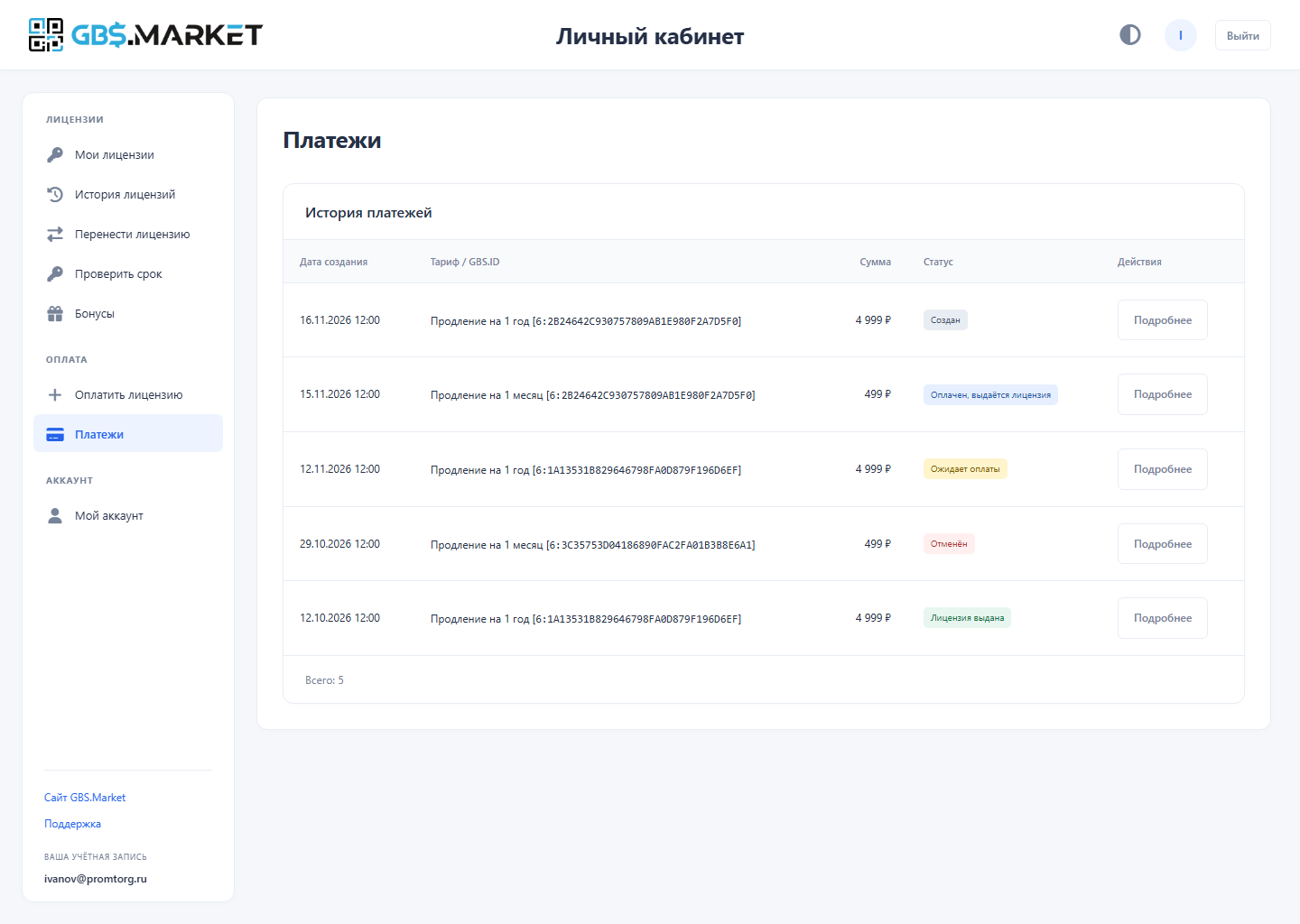
Рис. 21. История платежей с разными статусами заказов.
Возможные статусы:
| Статус | Что означает |
|---|---|
| Создан | Заказ сформирован, но переход к оплате ещё не выполнен |
| Ожидает оплаты | Платёж начат, но подтверждение от платёжной системы ещё не получено |
| Оплачен, выдаётся лицензия | Оплата подтверждена, лицензия продлевается |
| Лицензия выдана | Срок лицензии успешно продлён |
| Отменён | Заказ отменён или платёж не прошёл |
Страница заказа показывает чек, статус и действия.
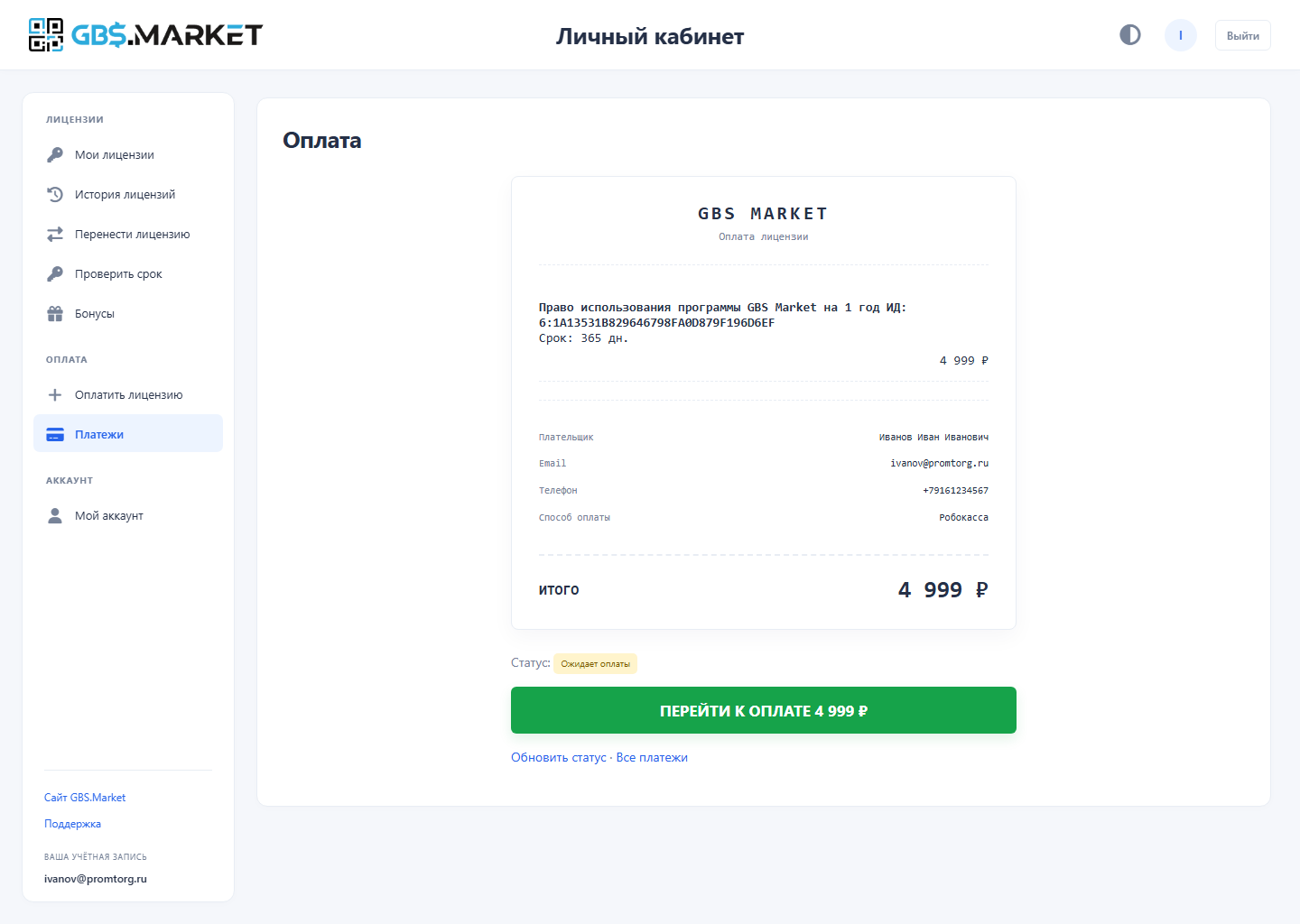
Рис. 22. Заказ в статусе «Ожидает оплаты». Можно продолжить оплату или обновить статус.
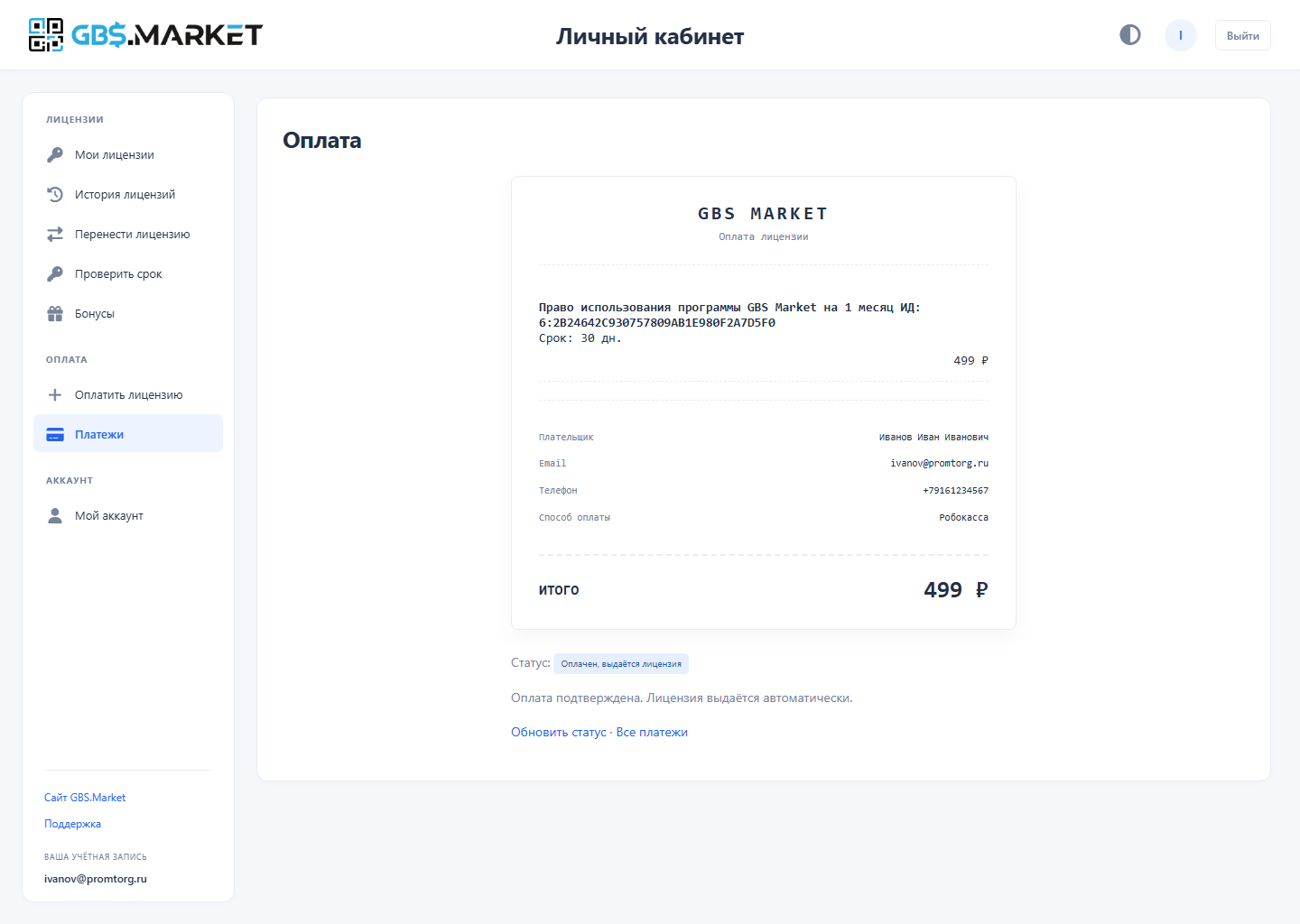
Рис. 23. Оплата подтверждена, лицензия выдаётся автоматически.
На странице заказа доступны:
- «Перейти к оплате» — для статусов «Создан» и «Ожидает оплаты»;
- «Обновить статус» — повторно запросить состояние заказа;
- «Все платежи» — вернуться к истории.
Номер заказа
Номер заказа — это идентификатор вида d0034e39-be41-53d8-b889-0427948e6815. Он отображается в истории лицензии в строке «Оплата» и в разделе «Платежи». Сохраняйте его при обращении в поддержку.
Если оплата не прошла
- Заказ остался в статусе «Создан» или «Ожидает оплаты». Откройте его в разделе «Платежи» и нажмите «Перейти к оплате» или «Обновить статус».
- «Платёжный сервис временно недоступен». Повторите попытку позже. Созданный заказ сохраняется.
- «Состояние лицензии изменилось». Вернитесь к выбору тарифа и проверьте данные заново: срок или владелец лицензии могли измениться.
- «Эта платёжная система отключена». Выберите другой способ оплаты.
- Деньги списаны, но срок не продлился. Не оплачивайте повторно. Обновите страницу заказа; подтверждение от платёжной системы может задерживаться. Если статус долго не обновляется, обратитесь в поддержку и укажите номер заказа, дату, сумму, email и GBS.ID.
- Бессрочная лицензия. Она не подлежит оплате или продлению; при попытке оплаты появится соответствующее сообщение.
Оплата без входа
Если вы оплачиваете лицензию без входа в личный кабинет, воспользуйтесь разделом «Гостевая оплата и проверка срока».